
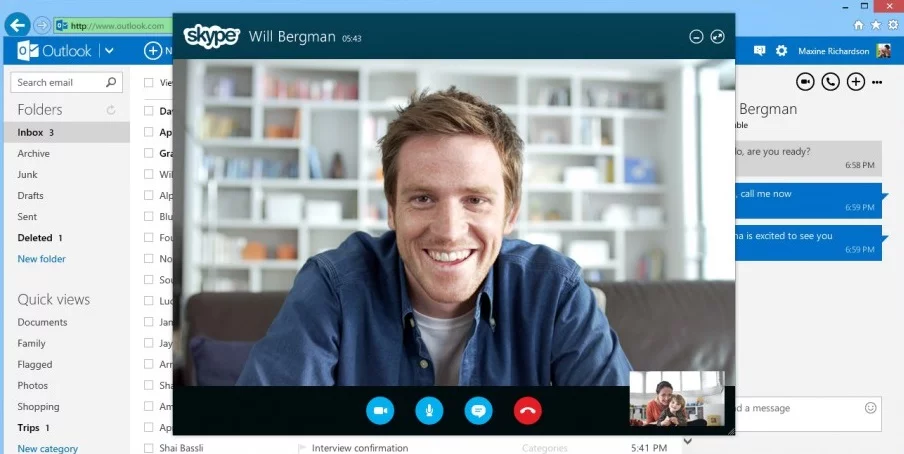
Skype остаётся одним из самых популярных сервисов для видеосвязи и обмена сообщениями, несмотря на обилие современных мессенджеров. Его выбирают за стабильность, простоту и широкие возможности — от личных звонков до международных конференций и корпоративных совещаний. Однако у новичков часто возникают вопросы: как правильно установить и настроить программу, как совершать звонки и что делать, если возникают технические сбои. В этой статье мы пошагово разберём все ключевые аспекты использования Skype — от установки и настройки до решения распространённых проблем, чтобы вы могли уверенно пользоваться этим инструментом.
Установка и первичная настройка
Начнём с установки https://digital-ranks.com/skype/. Скачайте приложение с официального сайта skype.com или из магазина приложений вашего устройства (App Store, Google Play, Microsoft Store). Для компьютеров с Windows или macOS установка занимает пару минут — запустите файл и следуйте подсказкам. После установки откройте Skype и войдите в существующую учётную запись Microsoft или создайте новую. Для регистрации потребуется указать имя, электронную почту или номер телефона и придумать пароль. После входа вы попадёте в главное окно, где находится список контактов, кнопки для звонков и чатов. Первичная настройка включает проверку микрофона и камеры. Перейдите в «Настройки» (значок шестерёнки), выберите раздел «Аудио и видео» и убедитесь, что устройство распознано. Здесь же можно протестировать звук и изображение, выбрать качество видео и включить шумоподавление.
Как пользоваться основными функциями
Основной функционал Skype прост и интуитивен. Чтобы добавить контакт, нажмите на кнопку «Новый контакт» и введите имя пользователя, номер телефона или адрес электронной почты. После того как собеседник подтвердит запрос, он появится в вашем списке. Для звонка выберите контакт и нажмите на иконку видеокамеры (видеозвонок) или телефонной трубки (голосовой звонок). Если собеседник недоступен, можно оставить голосовое сообщение. В текстовом чате вы можете отправлять не только сообщения, но и файлы, фотографии, эмодзи и стикеры. Для групповых бесед создайте группу и добавьте до 100 участников — это удобно для работы и общения с семьёй. Дополнительная функция — демонстрация экрана: во время видеозвонка нажмите кнопку «Поделиться экраном», и собеседник увидит ваш монитор. Это полезно для презентаций, обучения и технической поддержки.
Дополнительные настройки и персонализация
Skype позволяет настроить программу под свои предпочтения. В разделе «Настройки» вы можете изменить язык интерфейса, включить или отключить уведомления, настроить автоответ на звонки. Также доступна функция «Запись звонка» — она позволяет сохранить видео или аудио встречи в облаке и отправить участникам. В настройках приватности можно скрыть ваш статус «в сети», ограничить входящие звонки от незнакомых людей и запретить отправку сообщений тем, кто не в вашем списке контактов. Для делового использования полезна интеграция с Microsoft Office — вы можете создавать встречи и приглашать участников прямо из Skype. Не забудьте настроить качество видео: в разделе «Аудио и видео» выберите разрешение (от 480p до 1080p) в зависимости от скорости интернета.

Типичные технические проблемы и их решение
Даже при правильной настройке иногда возникают сбои. Рассмотрим самые распространённые проблемы и способы их устранения.
Проблема 1: нет звука или микрофон не работает. Проверьте, не перекрыт ли микрофон физически (кнопка на наушниках или корпусе), и убедитесь, что в настройках выбран правильный аудиовход. Перезагрузите программу и проверьте системные настройки звука — возможно, микрофон отключён в операционной системе.
Проблема 2: зависание или медленная работа. Закройте лишние программы, загружающие процессор и сеть. Обновите Skype до последней версии. Если проблема повторяется, очистите кэш приложения: в Windows — через «Параметры» → «Приложения» → «Сброс», на macOS — удалите файлы в папке библиотеки.
Проблема 3: не удаётся войти в аккаунт. Проверьте правильность пароля и раскладки клавиатуры. Если забыли пароль, воспользуйтесь функцией «Забыли пароль?» на странице входа. Если аккаунт заблокирован, свяжитесь со службой поддержки Microsoft.
Проблема 4: экран не отображается во время звонка. Убедитесь, что камера не используется другим приложением. В настройках системы разрешите доступ Skype к камере. Если проблема не исчезает, перезагрузите устройство.
Проблема 5: нет соединения или обрывы. Проверьте скорость интернета (не менее 1 Мбит/с для видеосвязи). Перезагрузите роутер, отключите VPN, если он используется. Также можно снизить качество видео в настройках — это уменьшит нагрузку на сеть.
Skype — это мощный и надёжный инструмент для общения, который легко освоить даже новичку. Установка и настройка занимают всего несколько минут, а интуитивный интерфейс позволяет быстро начать пользоваться звонками, чатами и групповыми встречами. Зная основные функции и умея решать типичные технические проблемы, вы сможете использовать Skype без лишних затруднений — как для личных разговоров, так и для профессиональных задач. Регулярно обновляйте приложение, проверяйте настройки аудио и видео, и тогда работа с ним будет максимально комфортной. Если возникают сложности, не бойтесь экспериментировать с настройками или обращаться за помощью — большинство проблем решаются за пару минут.